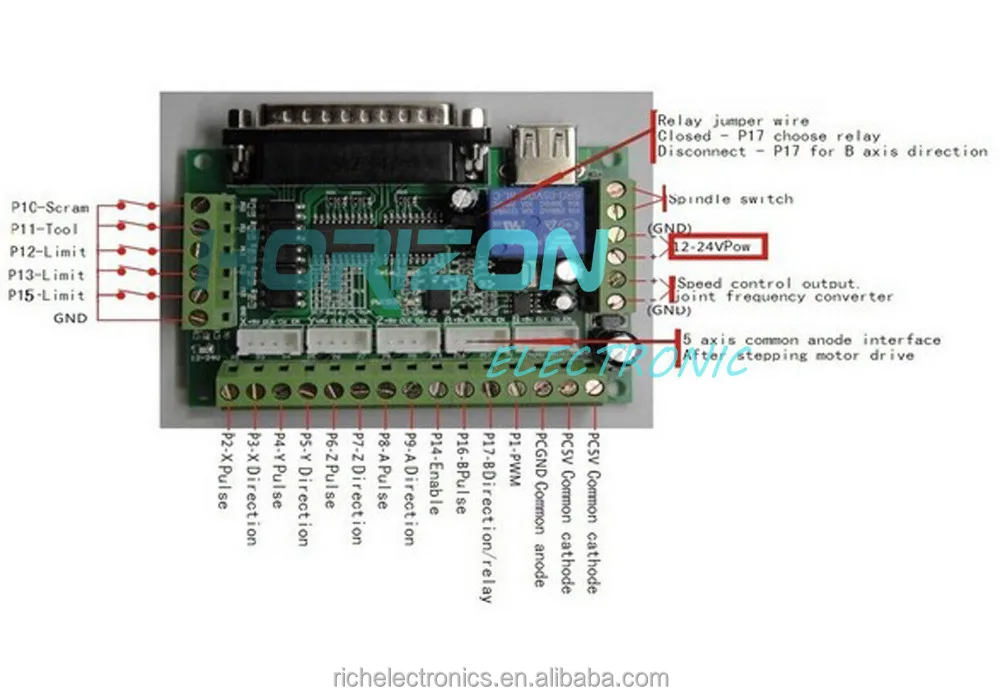
Базовая настройка MACH3 Graf. D. xyz. Необходимо указать программе какое оборудование будет формировать сигналы STEPDIR. Это может быть либо классический LPT порт Вашего ПК, либо внешнее устройство, например PLCM. В первом случае Вам необходимо зайти в меню Config Ports and Pins и на вкладке Port setup and Axis Selection проверить, что для первого порта установлена галочка Port Enabled и его адрес указан верно адрес можно узнать в свойствах LPT порта в диспетчере устройств ОС Windows. Настройка mach3 для работы с контроллером TB6560. Если используется переходник USBLPT, скачать драйвер для переходника USB по ссылке. HTB1BPl5KFXXXXbeXXXXq6xXFXXXX/-font-b-Mach-b-font-font-b-3-b-font-font-b-CNC-b-font.jpg' alt='Mach3 Какие Драйверы Использовать' title='Mach3 Какие Драйверы Использовать' />Здесь же необходимо выбрать частоту работы ядра формирователя импульсов STEPDIR. Чем она выше, тем большие скорости перемещения Вы сможете получить, но тем более мощный компьютер Вам потребуется. Настройка пинов. Теперь Вам необходимо указать какие пины порта для чего у Вас используются. В меню Config Ports and Pins на вкладке Motor Outputs Вы должны для каждой используемой оси установить галочку Enabled, в столбцах Step Pin и Dir Pin указать номера выводов Вашего порта для соответствующих сигналов, а в столбцах Step Portи Dir Port указать номера портов LPT как правило всегда 1. Если будет использоваться управление шпинделем с помощью ШИМа или через STEPDIR, то его также необходимо настроить на вкладке Motor Outputs. Для генерации ШИМа будет использован сигнал STEP из строки Spindle. Настройка датчиков. На вкладке Input Signals меню Config Ports and Pins следует указать на какие контакты каких портов подключены Ваши датчики. По аналогии с предыдущей настройкой,Enable разрешает программе использовать данный датчик, Port и Pin Number задают номер порта и его контакт соответственно, а Active Low указывает, будет ли вход срабатывать при появлении на контакте низкого уровня галочка или высокого крестик. Аварийные датчики крайних положений осей прописываются в строки lt ОСЬ иlt ОСЬ. Датчик нуля lt ОСЬ Home. Вход Probe используется для датчика определения высоты инструмента и габаритов заготовки, EStop кнопка аварийной остановки. На вкладке Output Signals меню Config Ports and Pins настраиваются управляющие сигналы. Из них следует отметить группу Enable разрешение включения драйвера соответствующей оси. Заметим, что если Вы хотите использовать только один выход для включения всех драйверов, например, через плату коммутации, достаточно настроить только выход Enable. Настройка параметров осей. Настройки скорости и ускорения. Окно Config Motor tuning предназначено для настройки параметров перемещений осей станка. Ось ХОсь YОсь ZПараметр Steps per задает количество импульсов STEP, которые необходимо сформировать для перемещения инструмента на 1мм. Он зависит не только от механики, но и от выставленного на драйвере режима деления шага. Velocity задает предельно допустимую скорость перемещения по оси, выраженную в мммин. Acceleration задает максимальное ускорение по оси в ммс2. Пример расчета параметра Steps per для конкретной передачи предположим что имеем винт ШВП с шагом 5ммоб, шаговый двигатель 2. Получим. Steps per 2. Mach3 Какие Драйверы Использовать' title='Mach3 Какие Драйверы Использовать' />
 Таким образом дискрет перемещения на 1 шаг 1 6. Если Вы используете LPT порт компьютера, не забудьте установить значения 5us в полях Step Pulse и. Dir Pulse. Особенности формирования управляющих сигналов. Формирование STEPDIR программой MACH3. Для начала рассмотрим способы формирования импульсов STEPDIR программой MACH3. Любой драйвер ШД делает шаг при изменении уровня сигнала STEP с низкого на высокий или с высокого на низкий. Это зависит от конструкции драйвера или его настроек. Генератор импульсов в MACH3 устроен таким образом, что сигнал DIR изменяется практически одновременно с выдачей активного фронта сигнала STEP. Очевидно, что драйвер не может мгновенно среагировать на изменение сигнала DIR, поэтому если задержка после изменения DIR перед фронтом STEP окажется недостаточной, драйвер может сделать шаг не в ту сторону. Величина задержки между изменением DIR и фронтом STEP в MACH3 не может быть более 5мкс и задается параметром Dir pulse в окне Motor Tuning. Если вы используете драйвер параллельного порта по умолчанию. Задача драйвера шагового двигателя изменять ток в обмотках как можно более. Если вы не планируете использовать аппаратный ЧПУ контроллер,. Малая величина задержки может стать причиной. Более того, для некоторых дешевых драйверов с медленными оптопарами даже 5мкс может оказаться недостаточно, однако увеличить задержку средствами MACH3 невозможно. Режим Sherline. Другой проблемой при использовании некоторых драйверов может оказаться тот факт, что ширина импульса STEP относительно невелика не более 5мкс параметр Step pulse в окне Motor Tuning. В этом случае рекомендуется установить параметр Sherline 12 Pulse mode, что приведет к формированию импульсов STEP со скважностью близкой к 5. STEP MACH3 будет использовать уже два прерывания от таймера. Направления осей. Зайдите в меню Config HomingLimits. Установите галочку в поле Reversed если вам необходимо изменить направление соответствующей оси. Эта настройка является аналогом смены полярности сигнала DIR в настройках Config Ports and Pins Motor Outputs. Поиск нуля на оси. В том же окне HomingLimits Вы можете настроить поиск нуля поле Home Neg отвечает за направление движения при поиске нуля, а Home off задает координату, которую необходимо присвоить данной оси при нахождении датчика. Speed скорость в от максимальной на которой. Для этого в полях Soft Max и Soft Min необходимо задать предельно допустимые координаты по осям. С помощью кнопки Soft Limits в главном окне программы можно включать и отключать режим Soft Limits. Теперь переходим к пуску шаговых двигателей закрутке осей. Для этого заходим на главную страницу Mach и слева на клавиатуре компьютера нажимаем клавишу Tab, после чего на экран справа выскочит пульт ручного управления MPG MODE. Включаем питание контроллера, далее нажимаем на кнопку RESET, при этом останавливается рядом находящаяся бегущая строка и должен появиться шум от подачи напряжения на шаговые двигатели. В появившемся окне против нужной оси в графе Reversed меняем знак на птичку или крестик, затем нажимаем ОК. Загрузка программы с G кодами и ее запускостановка. Заходим в меню File и нажимаем Load G Code. На появившемся окне выбираем нужную программу и нажимаем Открыть. Данная программа загружается и окно Mach приобретает следующий вид Далее останавливаем при необходимости бегущую строку кнопкой Reset и запускаем работу программы кнопкой Cycle Start, остановка производится кнопкой Stop. Калибровка станка. Это важная операция по настройке точности станка. В силу различных технических причин, связанных с возможной неточностью механического хода осей станка, возможно возникновение погрешности, которое программа Mach позволяет откорректировать на программном уровне. Для этого на главном окне программы в управляющей строке нажимаем Settings Alt 6, в новом окне нажимаем кнопку Set Steps per Unit смотри картинки ниже. Далее в появившемся окне Axis Selection выбираем точкой нужную для калибровки ось и нажимаем ОК. Появляется следующее окно, в котором нужно установить заданное расстояние, например 1. Euroenglish Терентьева. ОК. Станок включится и по этой оси отъедет на какое то расстояние, которое потом надо будет точно измерить. Например, получилось 1. Это значение 1. 55 вводим в открытое окно и нажимаем ОК. Программа при этом автоматически определит погрешность и в дальнейшем начнет ее учитывать. При необходимости можно использовать и более низкие скорости, например при резке прочных материалов металлов. Подбор режимов резания тоже подбирается от минимальных значений до постепенного их повышения скорость движения фрезы и ее заглубление.
Меню
- Устав Тоо Образец Рк
- Титульные Листы Портфолио Для Дошкольников
- Карту Уварово Тамбовской Области
- Драйвер Прямого Доступа К Lpt Порту
- Анализ Воспитательного Мероприятия В Школе Образец
- Плакаты Для Гангстерской Вечеринки
- Инструкция Эксплуатации Бортового Компьютера Bmw E39
- Контурная Карта Центральной И Восточной Азии
- Стол Трансформер Берг Инструкция По Сборке Много Мебели
- Драйвер Lenovo A7600
- Инструкция По Эксплуатации Радиотелефон Panasonic 2500
- Презентация На Тему История Гто
- Инструкция К Швейной Машинке Neckermann
- Образец Делового Письма О Встрече